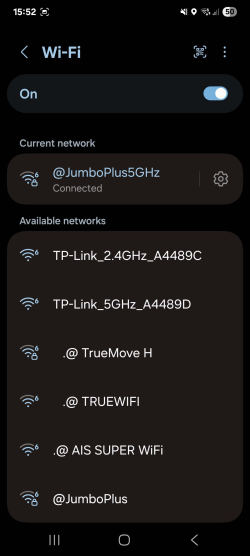
Difference between revisions of "Android"
From CMU ITSC Network
Thomhathai (talk | contribs) |
Thomhathai (talk | contribs) |
||
| (16 intermediate revisions by 2 users not shown) | |||
| Line 1: | Line 1: | ||
| − | <h2><b>การเชื่อมต่อ | + | <h2><b>การเชื่อมต่อ @JumboPlus 5 GHz สำหรับ Andriod </b></h2> <br/> |
| − | + | * [[Jumbo Android Guest | สำหรับ Guest Account]] | |
| − | + | <br/> | |
| − | + | 1. ไปที่ '''Settings''' >> '''Wi-Fi''' >> '''Turn on Wi-Fi''' จากนั้นเลือก '''@JumboPlus5GHz''' | |
| − | + | * กรณีเห็น '''@JumboPlus''' ชื่อเดียว แสดงว่าอุปกรณ์ของท่านรองรับคลื่นความถี่ '''2.4GHz''' เท่านั้น | |
| − | + | * '''กรณีเห็นทั้งสองชื่อ''' แสดงว่าอุปกรณ์ของท่านรองรับคลื่นความถี่ '''5GHz''' แนะนำให้เลือกเชื่อมต่อที่ '''@JumboPlus5GHz''' <br/><br/>[[File:android_jumbo1.png|556x556px|link=]] <br/><br/> | |
| − | + | 2. กรอก '''CMU Account''' ที่ช่อง '''Identity''' (เอกลักษณ์) และ '''Password''' (รหัสผ่าน) | |
| − | + | * นักศึกษา Username: Firstname_Surname@cmu.ac.th | |
| − | + | * นักศึกษารหัส 69 เป็นต้นไป : StudentID@cmu.ac.th | |
| − | + | * บุคลากร Username:Firstname.Surname@cmu.ac.th <br/><br/> | |
| − | + | [[File:android_jumbo2.png|556x556px|link=]] <br/><br/> | |
| − | + | 3. กดที่ '''CA certificate''' (ใบรับรอง CA) เลือก '''Use system certificates''' (ใช้ใบรับรองของระบบ) จากนั้นใส่ '''jumbo.cmu.ac.th''' ที่ช่อง '''Domain''' (โดเมน) | |
| − | + | <pre style="color: red"> อุปกรณ์บางรุ่นไม่มีตัวเลือก Use system certificate(ใช้ใบรับรองของระบบ) ให้เลือกเป็น Do not validate หรือ unspecified หรือ none แทน </pre><br/> | |
| − | + | [[File:android_jumbo3.png|556x556px|link=]] [[File:android_jumbo4.png|556x556px|link=]] [[File:android_jumbo5-2.png|556x556px|link=]] <br/><br/> | |
| − | + | 4. กดที่ '''View more''' (เพิ่มเติม หรือ ตั้งค่าขั้นสูง) <br/><br/> | |
| − | <br/> | + | [[File:android_jumbo6.png|556x556px|link=]] <br/><br/> |
| + | 5. ตรวจสอบการตั้งค่า EAP method, Online certificate status, Phase 2 authentication, Anonymous identity ดังนี้ | ||
| + | * EAP method (วิธีการ EAP) : '''PEAP''' | ||
| + | * Online certificate status (สถานะใบรับรองออนไลน์) : '''Require status for all certificates''' | ||
| + | * Phase 2 authentication (การตรวจสอบสิทธิ์เฟส 2) : '''MSCHAPV2''' | ||
| + | * Anonymous identity (ตัวตนที่ไม่ระบุชื่อ/ไม่เปิดเผยผู้ใช้): '''ต้องเว้นว่างไว้''' หากระบบเติมให้อัตโนมัติให้ลบออก <br/><br/> | ||
| + | [[File:android_jumbo7-2.png|556x556px|link=]] <br/><br/> | ||
| + | 6. เลื่อนลงมาแล้วกด '''Connect''' <br/><br/> | ||
| + | [[File:android_jumbo8.png|556x556px|link=]] <br/><br/> | ||
| + | 7. หลังจากเชื่อมต่อ '''@JumboPlus5GHz''' สำเร็จแล้ว อุปกรณ์จะจำการเชื่อมต่อไว้ ครั้งต่อไปเมื่ออยู่ในบริเวณที่มีสัญญาณ อุปกรณ์จะทำการเชื่อมต่อโดยอัตโนมัติ <br/><br/> | ||
| + | [[File:android_jumbo9.png|556x556px|link=]] | ||
Latest revision as of 06:39, 7 July 2026
การเชื่อมต่อ @JumboPlus 5 GHz สำหรับ Andriod
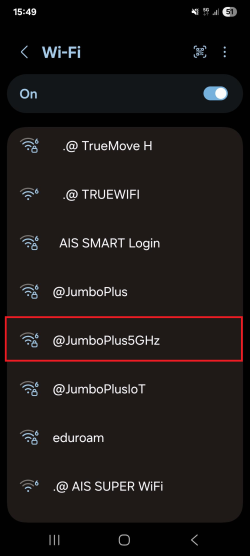
1. ไปที่ Settings >> Wi-Fi >> Turn on Wi-Fi จากนั้นเลือก @JumboPlus5GHz
- กรณีเห็น @JumboPlus ชื่อเดียว แสดงว่าอุปกรณ์ของท่านรองรับคลื่นความถี่ 2.4GHz เท่านั้น
- กรณีเห็นทั้งสองชื่อ แสดงว่าอุปกรณ์ของท่านรองรับคลื่นความถี่ 5GHz แนะนำให้เลือกเชื่อมต่อที่ @JumboPlus5GHz
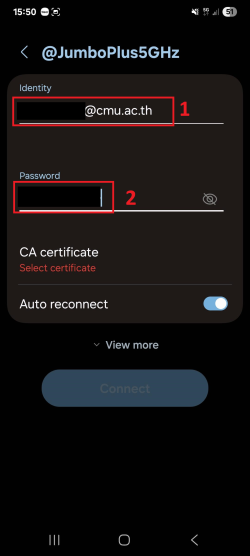
2. กรอก CMU Account ที่ช่อง Identity (เอกลักษณ์) และ Password (รหัสผ่าน)
- นักศึกษา Username: Firstname_Surname@cmu.ac.th
- นักศึกษารหัส 69 เป็นต้นไป : StudentID@cmu.ac.th
- บุคลากร Username:Firstname.Surname@cmu.ac.th
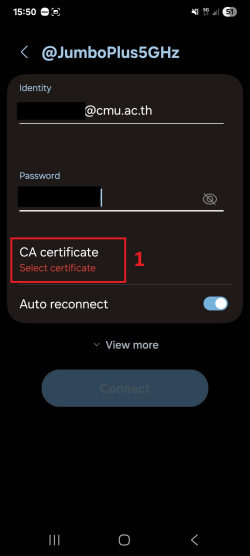
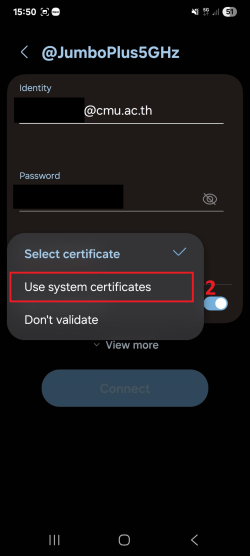
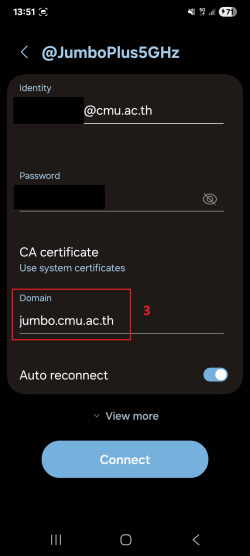
3. กดที่ CA certificate (ใบรับรอง CA) เลือก Use system certificates (ใช้ใบรับรองของระบบ) จากนั้นใส่ jumbo.cmu.ac.th ที่ช่อง Domain (โดเมน)
อุปกรณ์บางรุ่นไม่มีตัวเลือก Use system certificate(ใช้ใบรับรองของระบบ) ให้เลือกเป็น Do not validate หรือ unspecified หรือ none แทน
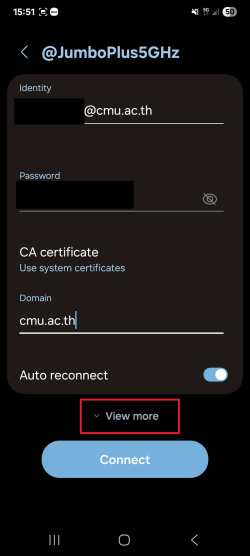
4. กดที่ View more (เพิ่มเติม หรือ ตั้งค่าขั้นสูง)
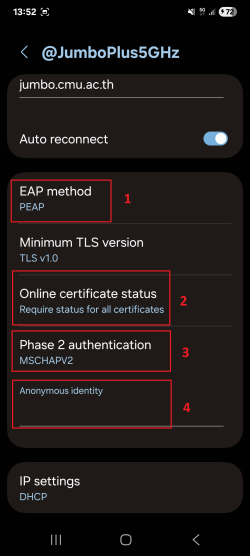
5. ตรวจสอบการตั้งค่า EAP method, Online certificate status, Phase 2 authentication, Anonymous identity ดังนี้
- EAP method (วิธีการ EAP) : PEAP
- Online certificate status (สถานะใบรับรองออนไลน์) : Require status for all certificates
- Phase 2 authentication (การตรวจสอบสิทธิ์เฟส 2) : MSCHAPV2
- Anonymous identity (ตัวตนที่ไม่ระบุชื่อ/ไม่เปิดเผยผู้ใช้): ต้องเว้นว่างไว้ หากระบบเติมให้อัตโนมัติให้ลบออก
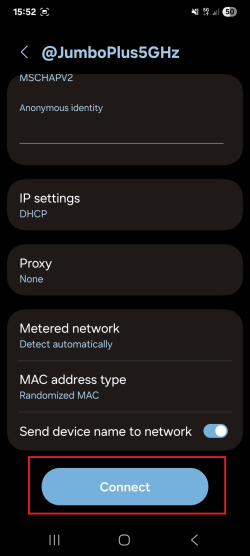
6. เลื่อนลงมาแล้วกด Connect
7. หลังจากเชื่อมต่อ @JumboPlus5GHz สำเร็จแล้ว อุปกรณ์จะจำการเชื่อมต่อไว้ ครั้งต่อไปเมื่ออยู่ในบริเวณที่มีสัญญาณ อุปกรณ์จะทำการเชื่อมต่อโดยอัตโนมัติ