Jumbo Android Guest
From CMU ITSC Network
การเชื่อมต่อ @JumboPlus 5 GHz สำหรับ Andriod
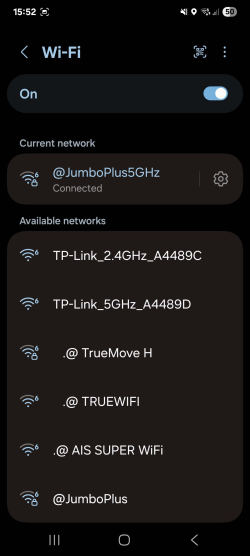
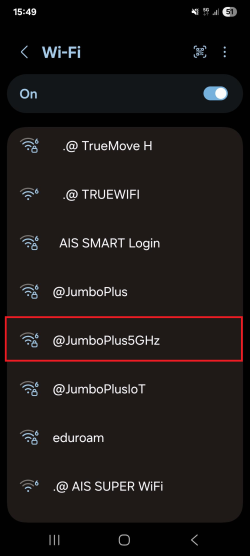
1. ไปที่ Settings >> Wi-Fi >> Turn on Wi-Fi จากนั้นเลือก @JumboPlus5GHz
- กรณีเห็น @JumboPlus ชื่อเดียว แสดงว่าอุปกรณ์ของท่านรองรับคลื่นความถี่ 2.4GHz เท่านั้น
- กรณีเห็นทั้งสองชื่อ แสดงว่าอุปกรณ์ของท่านรองรับคลื่นความถี่ 5GHz แนะนำให้เลือกเชื่อมต่อที่ @JumboPlus5GHz
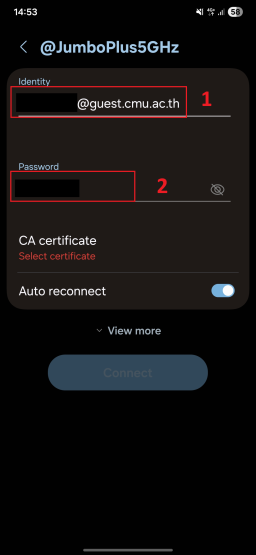
2. กรอก CMU Account ที่ช่อง Identity (เอกลักษณ์) และ Password (รหัสผ่าน)
- Guest Username : Number@guest.cmu.ac.th
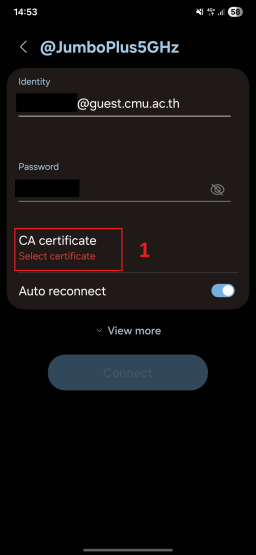
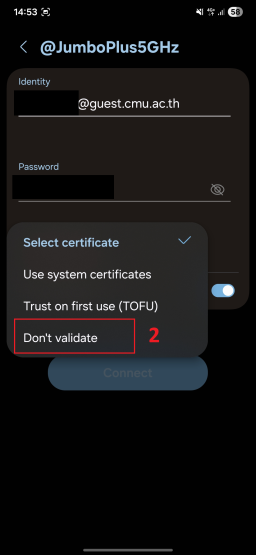
3. กดที่ CA certificate (ใบรับรอง CA) เลือก Do not validate หรือ unspecified หรือ none (ไม่ใช้ใบรับรอง)
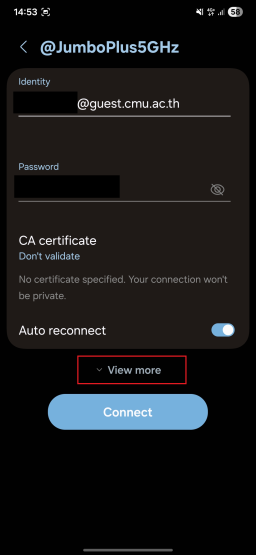
4. กดที่ View more (เพิ่มเติม หรือ ตั้งค่าขั้นสูง)
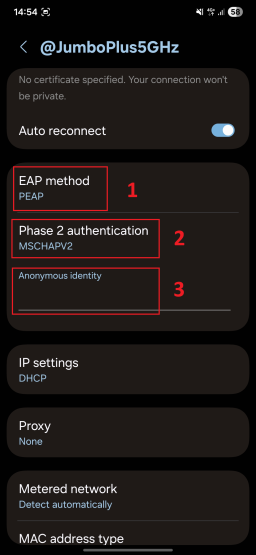
5. ตรวจสอบการตั้งค่า EAP method, Phase 2 authentication, Anonymous identity ดังนี้
- EAP method (วิธีการ EAP) : PEAP
- Phase 2 authentication (การตรวจสอบสิทธิ์เฟส 2) : MSCHAPV2
- Anonymous identity (ตัวตนที่ไม่ระบุชื่อ/ไม่เปิดเผยผู้ใช้): ต้องเว้นว่างไว้ หากระบบเติมให้อัตโนมัติให้ลบออก
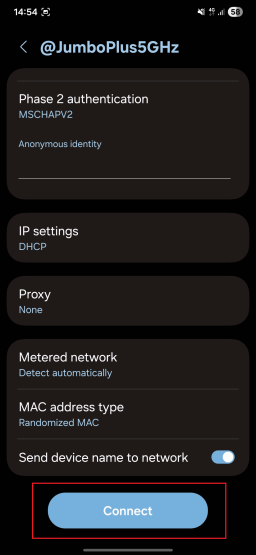
6. เลื่อนลงมาแล้วกด Connect
7. หลังจากเชื่อมต่อ @JumboPlus5GHz สำเร็จแล้ว อุปกรณ์จะจำการเชื่อมต่อไว้ ครั้งต่อไปเมื่ออยู่ในบริเวณที่มีสัญญาณ อุปกรณ์จะทำการเชื่อมต่อโดยอัตโนมัติ