Difference between revisions of "CMU GlobalProtect for Guest Account"
From CMU ITSC Network
Thomhathai (talk | contribs) |
Thomhathai (talk | contribs) |
||
| Line 28: | Line 28: | ||
=== การเชื่อมต่อสำหรับ Guest Account === | === การเชื่อมต่อสำหรับ Guest Account === | ||
| + | <pre style="color: red"> | ||
| + | ท่านต้องใช้งานอินเทอร์เน็ตจากภายนอกมหาวิทยาลัยเท่านั้น จึงจะสามารถเชื่อมต่อ VPN ด้วย Guest Account ได้ | ||
| + | </pre> | ||
# จะพบหน้าต่าง Welcome! กดที่ Get Startedกรอก Portal Address เป็น '''guest-vpn.cmu.ac.th''' จากนั้นกด '''Connect'''<br/>[[File:Gpguestmac01.png|300px|link=]]<br/><br/> | # จะพบหน้าต่าง Welcome! กดที่ Get Startedกรอก Portal Address เป็น '''guest-vpn.cmu.ac.th''' จากนั้นกด '''Connect'''<br/>[[File:Gpguestmac01.png|300px|link=]]<br/><br/> | ||
# ให้ ''Login'' ด้วย '''Username''' และ '''Password''' จากนั้นกด '''Connect'''<br/>[[File:Gpguestmac02.png|300px|link=]]<br/><br/> | # ให้ ''Login'' ด้วย '''Username''' และ '''Password''' จากนั้นกด '''Connect'''<br/>[[File:Gpguestmac02.png|300px|link=]]<br/><br/> | ||
| Line 40: | Line 43: | ||
=== การเชื่อมต่อสำหรับ Guest Account === | === การเชื่อมต่อสำหรับ Guest Account === | ||
| + | <pre style="color: red"> | ||
| + | ท่านต้องใช้งานอินเทอร์เน็ตจากภายนอกมหาวิทยาลัยเท่านั้น จึงจะสามารถเชื่อมต่อ VPN ด้วย Guest Account ได้ | ||
| + | </pre> | ||
# เข้าแอป ''GlobalProtect'' จากนั้นกด '''Allow''' เพื่อเปิดการแจ้งเตือนของ ''GlobalProtect'' และกด '''Continue'''<br/>[[File:Gpios01.png|541x541px|link=|alt=]]<br/><br/> | # เข้าแอป ''GlobalProtect'' จากนั้นกด '''Allow''' เพื่อเปิดการแจ้งเตือนของ ''GlobalProtect'' และกด '''Continue'''<br/>[[File:Gpios01.png|541x541px|link=|alt=]]<br/><br/> | ||
# พิมพ์ '''guest-vpn.cmu.ac.th''' จากนั้นกด '''Connect'''<br/>[[File:Gpguestios01.png|541x541px|link=|alt=|border]]<br/><br/> | # พิมพ์ '''guest-vpn.cmu.ac.th''' จากนั้นกด '''Connect'''<br/>[[File:Gpguestios01.png|541x541px|link=|alt=|border]]<br/><br/> | ||
| Line 51: | Line 57: | ||
=== การเชื่อมต่อสำหรับ Guest Account === | === การเชื่อมต่อสำหรับ Guest Account === | ||
| + | <pre style="color: red"> | ||
| + | ท่านต้องใช้งานอินเทอร์เน็ตจากภายนอกมหาวิทยาลัยเท่านั้น จึงจะสามารถเชื่อมต่อ VPN ด้วย Guest Account ได้ | ||
| + | </pre> | ||
# เข้าแอป ''GlobalProtect'' จากนั้นกด '''OK'''<br/>[[File:Gpguestand01.png|556x556px|link=|alt=|border]]<br/><br/> | # เข้าแอป ''GlobalProtect'' จากนั้นกด '''OK'''<br/>[[File:Gpguestand01.png|556x556px|link=|alt=|border]]<br/><br/> | ||
# กด '''อนุญาต''' เพื่อเปิดการแจ้งเตือนของ ''GlobalProtect''<br/>[[File:Gpguestand02.png|556x556px|link=|alt=|border]]<br/><br/> | # กด '''อนุญาต''' เพื่อเปิดการแจ้งเตือนของ ''GlobalProtect''<br/>[[File:Gpguestand02.png|556x556px|link=|alt=|border]]<br/><br/> | ||
Latest revision as of 05:48, 10 November 2026
การใช้งานบนระบบปฏิบัติการ Windows
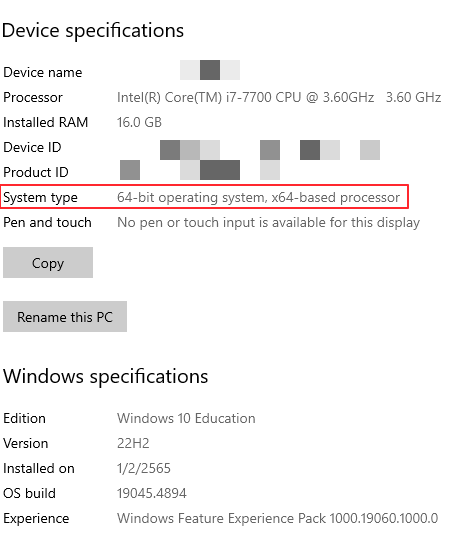
ตรวจสอบ System Type ของเครื่องคอมพิวเตอร์
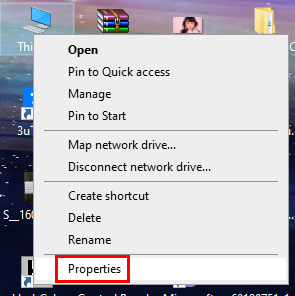
- คลิกขวาที่ This PC หรือ My Computer แล้วเลือก Properties
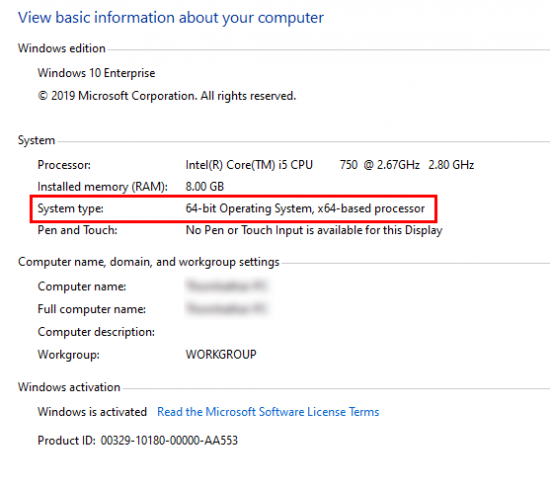
- ดูที่หัวข้อ System Type ว่าเป็น 32 bit หรือ 64 bit เพื่อจะได้เลือก download file ได้ถูกต้อง
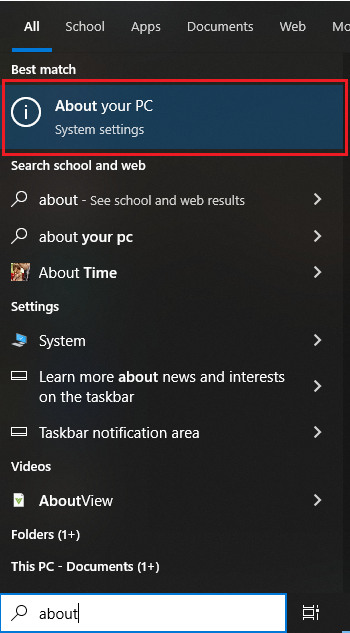
กรณีบนหน้า Desktop ไม่มี This PC หรือ My Computer ให้คลิกช่องค้นหาที่ Taskbar แล้วพิมพ์ค้นหา About your PC
การติดตั้ง
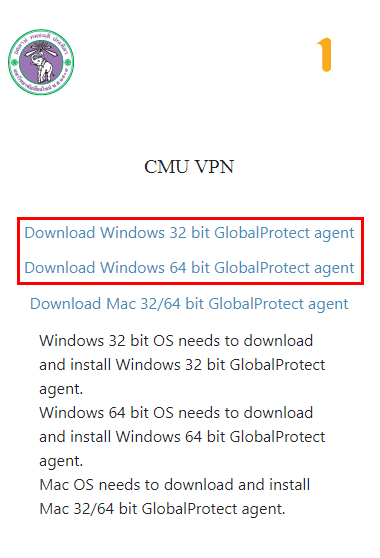
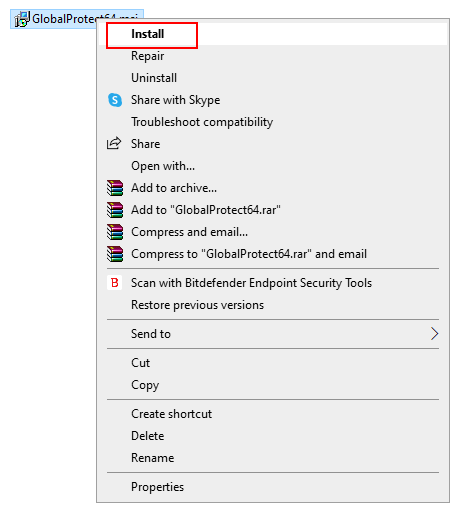
- ไปที่ https://guest-vpn.cmu.ac.th/ แล้ว Login ด้วย CMU Account หรือ CMU Guest Account เพื่อ Download file สำหรับติดตั้ง จากนั้นคลิกขวาที่ File GlobalProtect.msi (หรือ Double Click) เลือกคำสั่ง Install
- ที่หน้าต่าง Welcome to GlobalProtect Setup Wizard และ Select Insatallation Folder กด Next
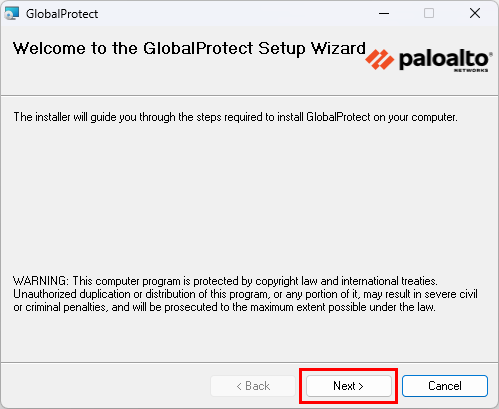
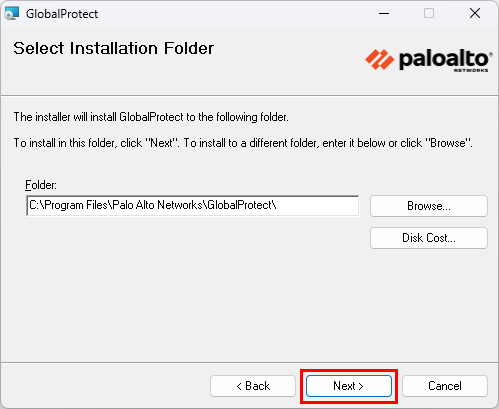
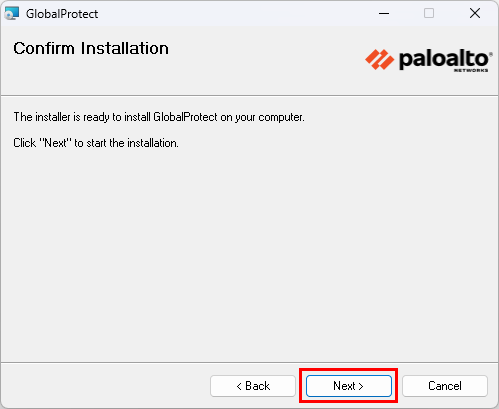
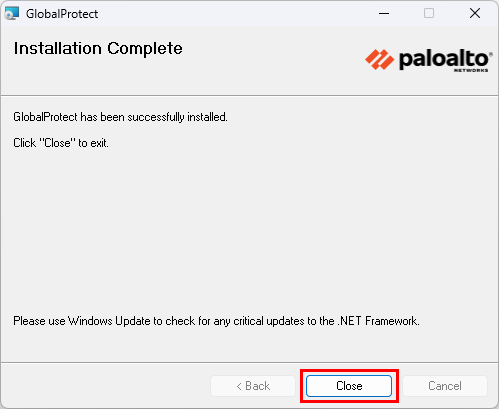
- ที่หน้าต่าง Confirm Installation กด Next รอจนกระทั่งขึ้นว่า Installation Complete กด Close
การเชื่อมต่อสำหรับ Guest Account
ท่านต้องใช้งานอินเทอร์เน็ตจากภายนอกมหาวิทยาลัยเท่านั้น จึงจะสามารถเชื่อมต่อ VPN ด้วย Guest Account ได้
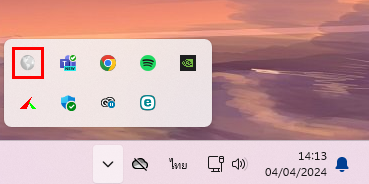
- คลิกที่ System tray เลือก Icon GlobalProtect
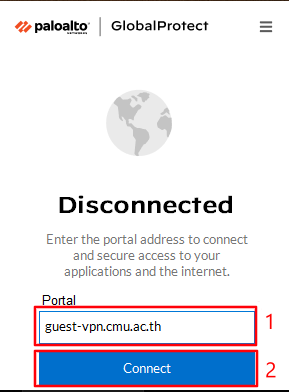
- จะพบหน้าต่าง Welcome! กดที่ Get Started พิมพ์ guest-vpn.cmu.ac.th จากนั้นกด Connect
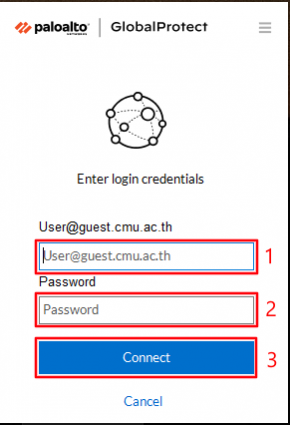
- ให้ Login ด้วย Username และ Password จากนั้นกด Connect
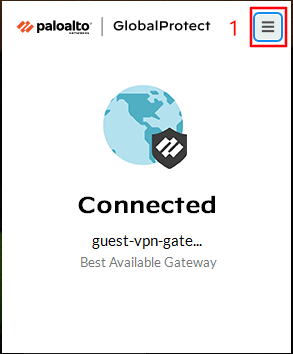
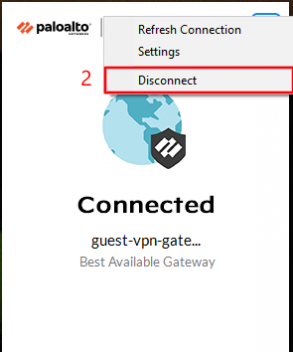
- เมื่อต้องการยกเลิกการเชื่อมต่อ คลิกที่ System tray เลือก icon GlobalProtect กดปุ่มมุมบนขวา จากนั้นเลือก Disconnect
การใช้งานบนระบบปฏิบัติการ MacOS
การติดตั้ง
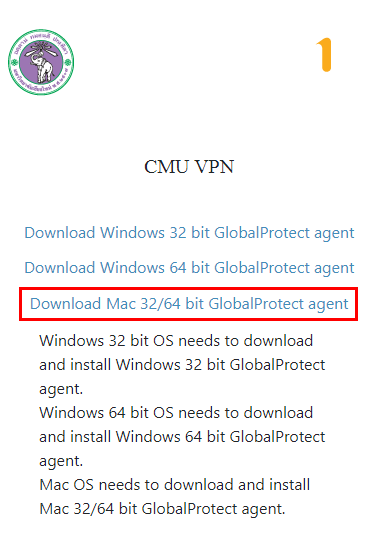
- ไปที่ https://guest-vpn.cmu.ac.th/ แล้ว Login ด้วย CMU Account หรือ CMU Guest Account เพื่อ Download file สำหรับติดตั้ง
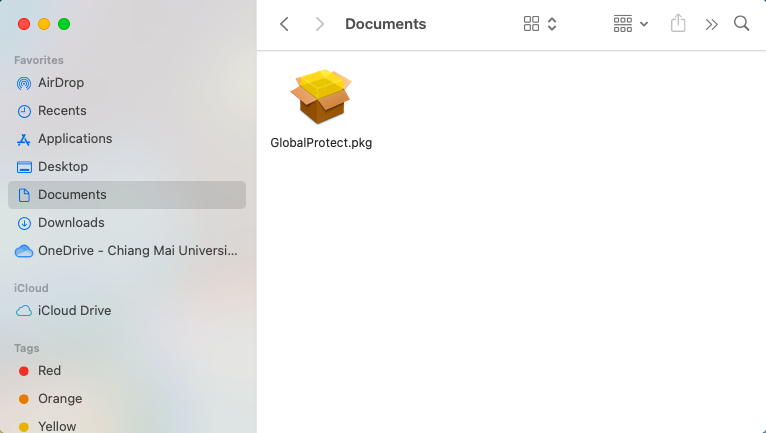
- จากนั้น Double click ที่ GlobalProtect.pkg เพื่อเริ่มการติดตั้งโปรแกรม
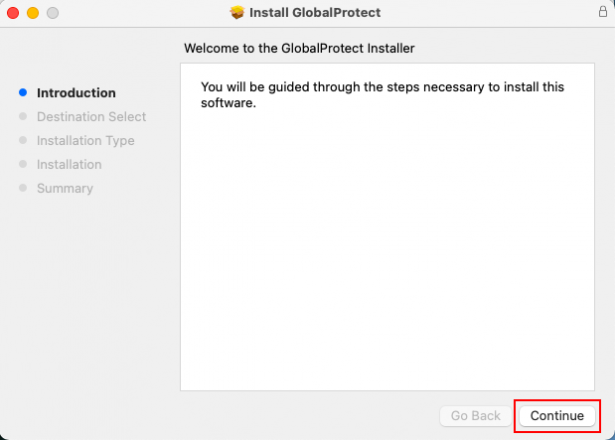
- กด Continue ในหัวข้อ Introduction และ Destination Select
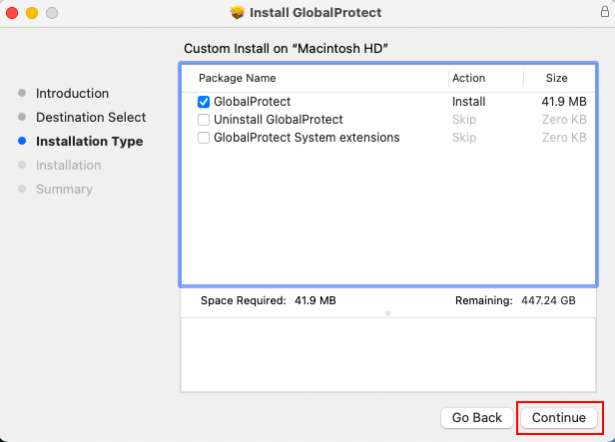
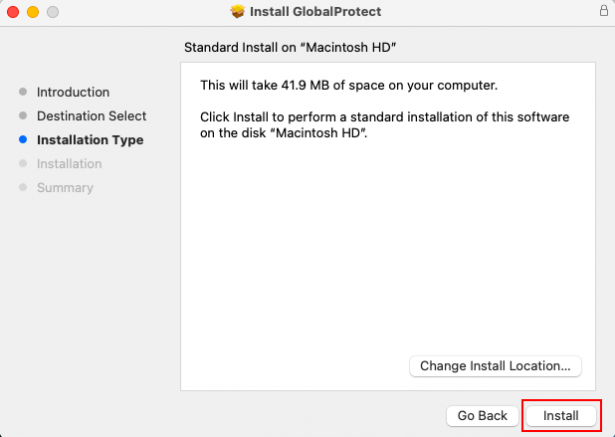
- ในหัวข้อ Installation Type กด Install
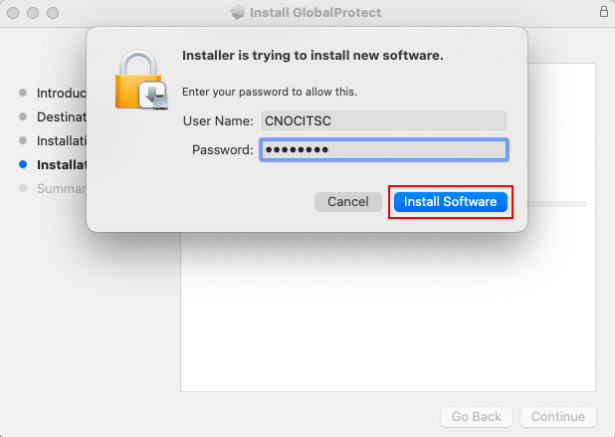
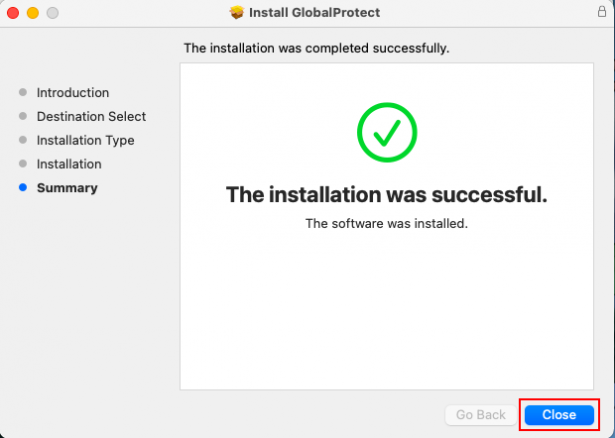
- ใส่ Password ประจำเครื่อง กด Install software รอจนกระทั่งการติดตั้งสำเร็จ กด Close
การเชื่อมต่อสำหรับ Guest Account
ท่านต้องใช้งานอินเทอร์เน็ตจากภายนอกมหาวิทยาลัยเท่านั้น จึงจะสามารถเชื่อมต่อ VPN ด้วย Guest Account ได้
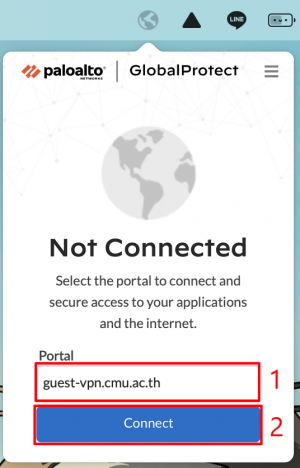
- จะพบหน้าต่าง Welcome! กดที่ Get Startedกรอก Portal Address เป็น guest-vpn.cmu.ac.th จากนั้นกด Connect
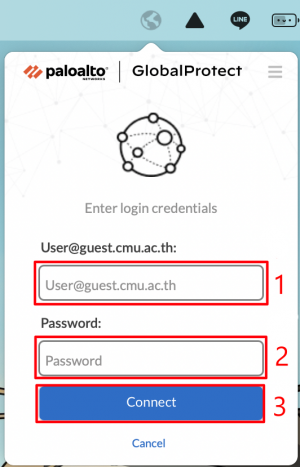
- ให้ Login ด้วย Username และ Password จากนั้นกด Connect
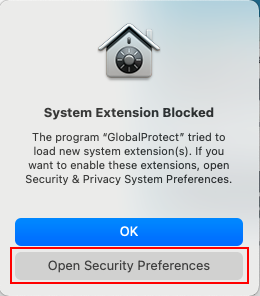
- ที่หน้าต่าง System Extension Blocked เลือก Open Security Preferences
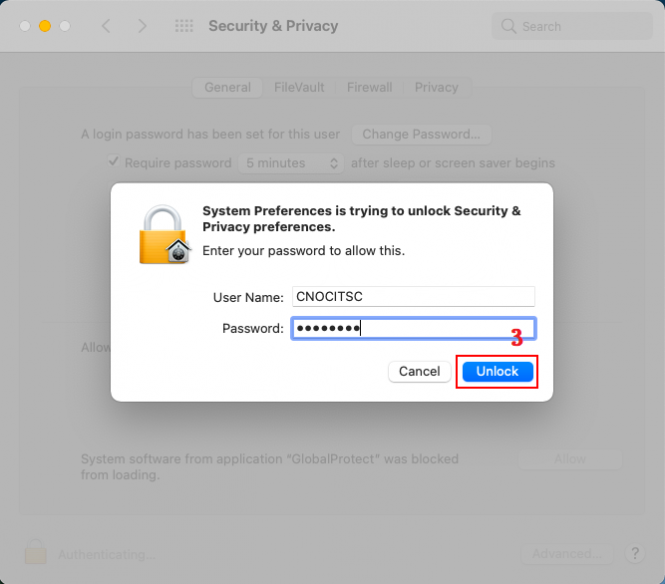
- ที่เมนู General ให้กดที่สัญลักษณ์แม่กุญแจด้านล่างเพื่อปลดล็อค จากนั้น ใส่รหัสผ่านของเครื่อง และกด Unlock ตามรูป
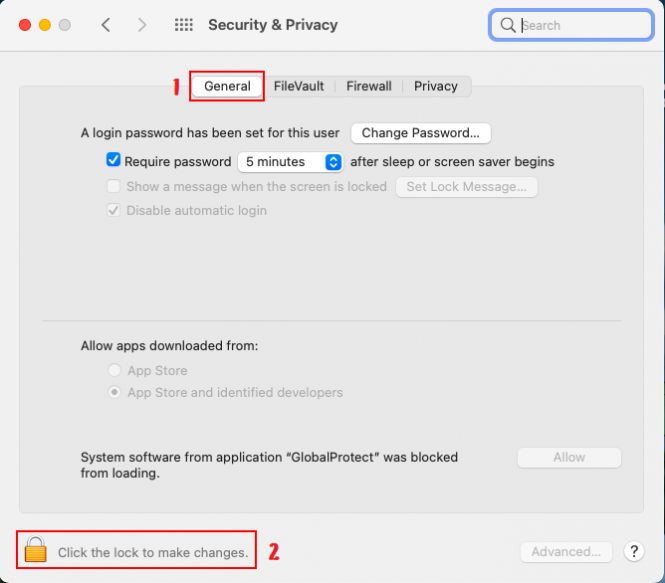
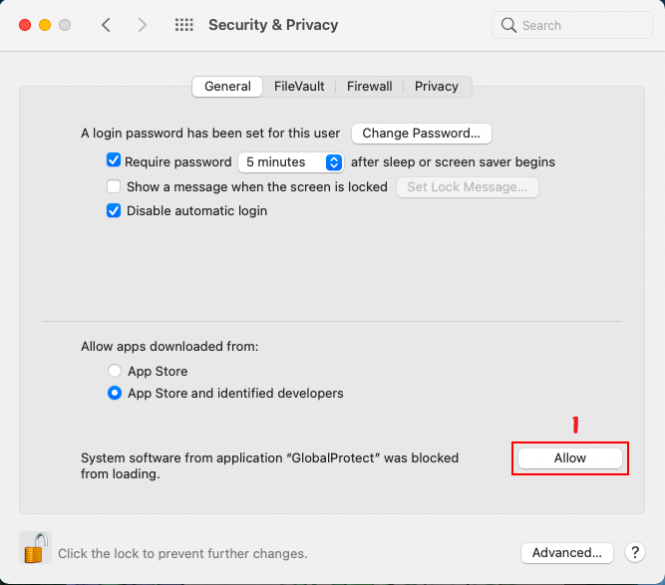
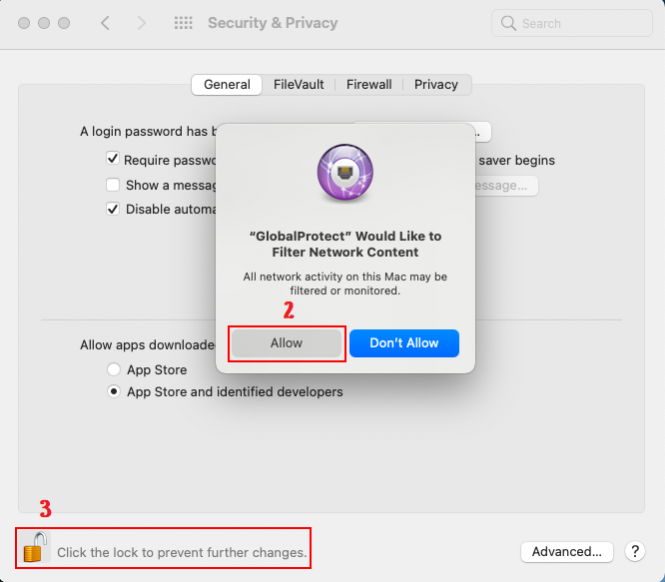
- กด Allow ทั้ง 2 ครั้งดังรูป จากนั้นกดที่สัญลักษณ์แม่กุญแจเพื่อให้ล็อค
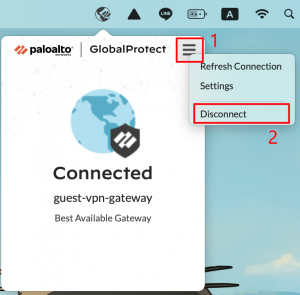
- เมื่อต้องการยกเลิกการเชื่อมต่อ คลิกที่ Icon GlobalProtect บนเมนูบาร์ กดปุ่มมุมบนขวา จากนั้นเลือก Disconnect
การใช้งานบนระบบปฏิบัติการ IOS
การติดตั้ง
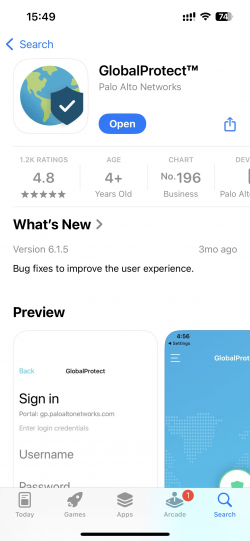
- เข้า App Store แล้วค้นหา GlobalProtect จากนั้นทำการติดตั้ง
การเชื่อมต่อสำหรับ Guest Account
ท่านต้องใช้งานอินเทอร์เน็ตจากภายนอกมหาวิทยาลัยเท่านั้น จึงจะสามารถเชื่อมต่อ VPN ด้วย Guest Account ได้
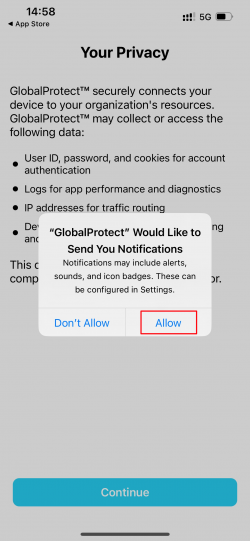
- เข้าแอป GlobalProtect จากนั้นกด Allow เพื่อเปิดการแจ้งเตือนของ GlobalProtect และกด Continue
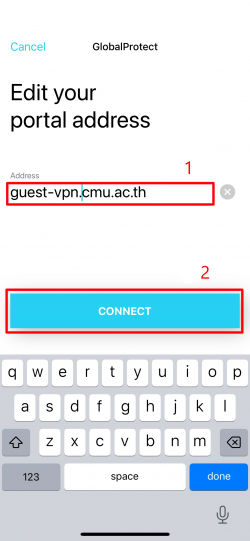
- พิมพ์ guest-vpn.cmu.ac.th จากนั้นกด Connect
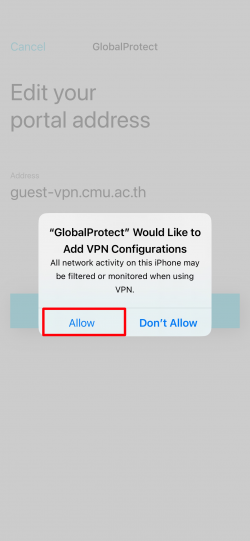
- กด Allow
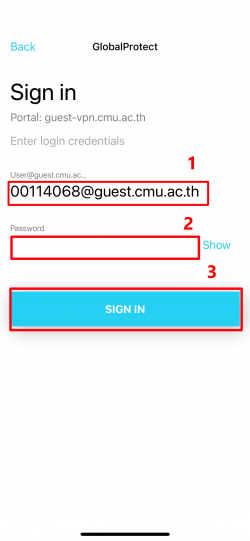
- Login ด้วย Username และ Password จากนั้นกด Sign in
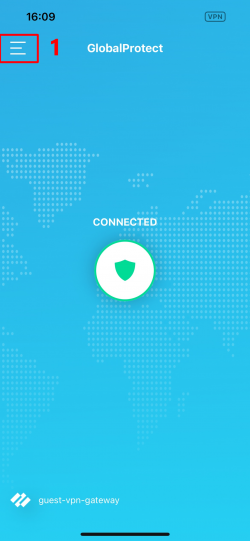
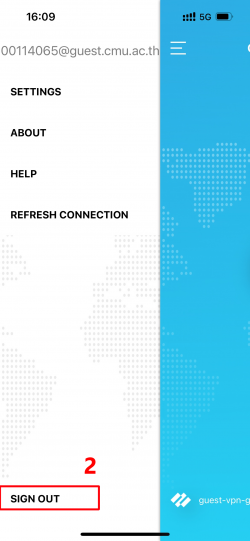
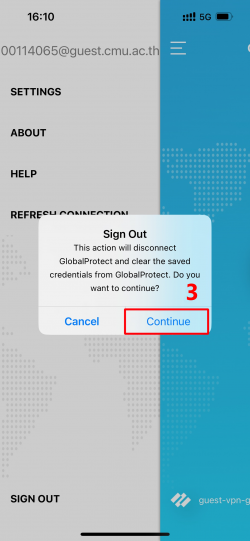
- เมื่อต้องการยกเลิกการเชื่อมต่อ กดปุ่มมุมบนซ้าย เลือก Sign out จากนั้นกด Continue
การใช้งานบนระบบปฏิบัติการ Android
การติดตั้ง
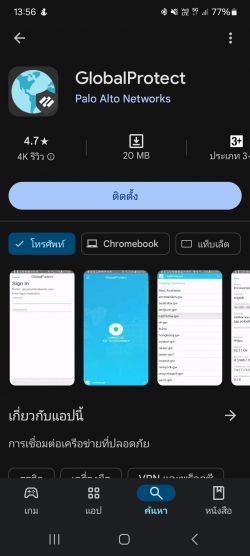
- เข้า Play store แล้วค้นหา GlobalProtect จากนั้นทำการติดตั้ง
การเชื่อมต่อสำหรับ Guest Account
ท่านต้องใช้งานอินเทอร์เน็ตจากภายนอกมหาวิทยาลัยเท่านั้น จึงจะสามารถเชื่อมต่อ VPN ด้วย Guest Account ได้
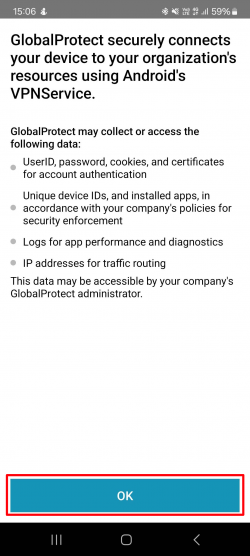
- เข้าแอป GlobalProtect จากนั้นกด OK
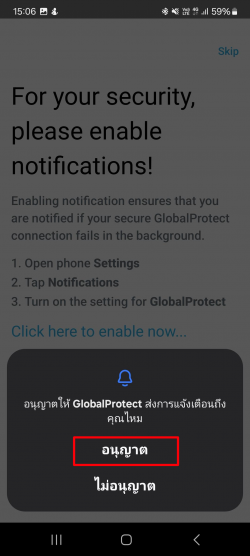
- กด อนุญาต เพื่อเปิดการแจ้งเตือนของ GlobalProtect
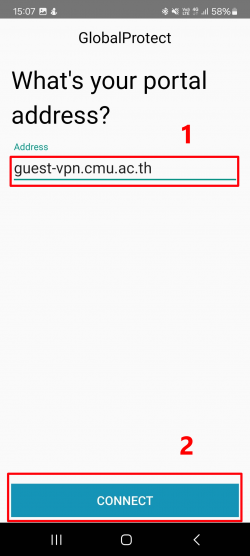
- พิมพ์ guest-vpn.cmu.ac.th จากนั้นกด Connect
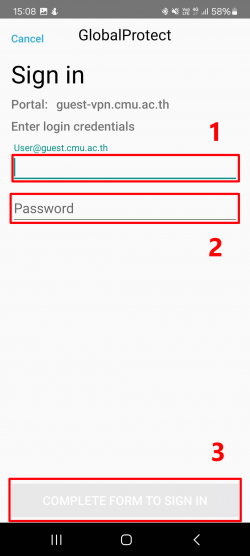
- Login ด้วย Username และ Password จากนั้นกด Sign in
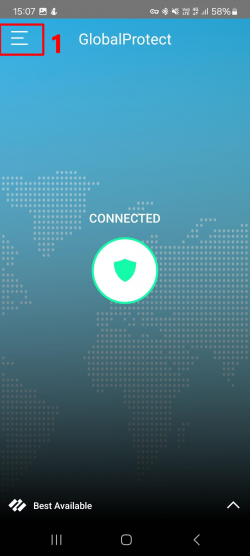
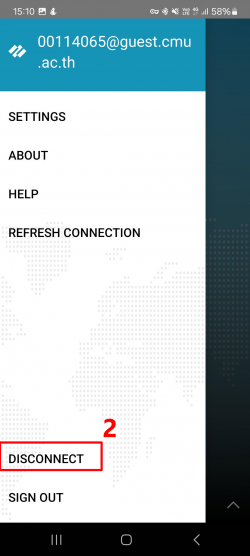
- เมื่อต้องการยกเลิกการเชื่อมต่อ กดปุ่มมุมบนซ้าย จากนั้นเลือก Disconnect